目的別の手順
仕事の場面ごとに、どう使うかをまとめました。どれも、モデルを変更せずに調べるだけです。
レベルを削除する前に確認する
レベルが不要になったとき、削除して大丈夫かを調べます。
- 対象のレベルを選んで チェック。
- 上部の 「削除される」の件数を見る。
- 結果 > カテゴリ で、何が消えるかをカテゴリで確認する。
- 「別のレベルに付け替えられる」と「レベル参照が空になる」で、残るけれど変わるものを確認する。
- 消えてほしくないものがあれば、3D で選択 で位置を確認する。
見るところ: 壁、床、構造柱が 「削除される」に入っていないか。「レベル参照が空になる」の壁(上端が拘束なしになる)。「削除される」の合計が、想定より桁違いに多くないか。
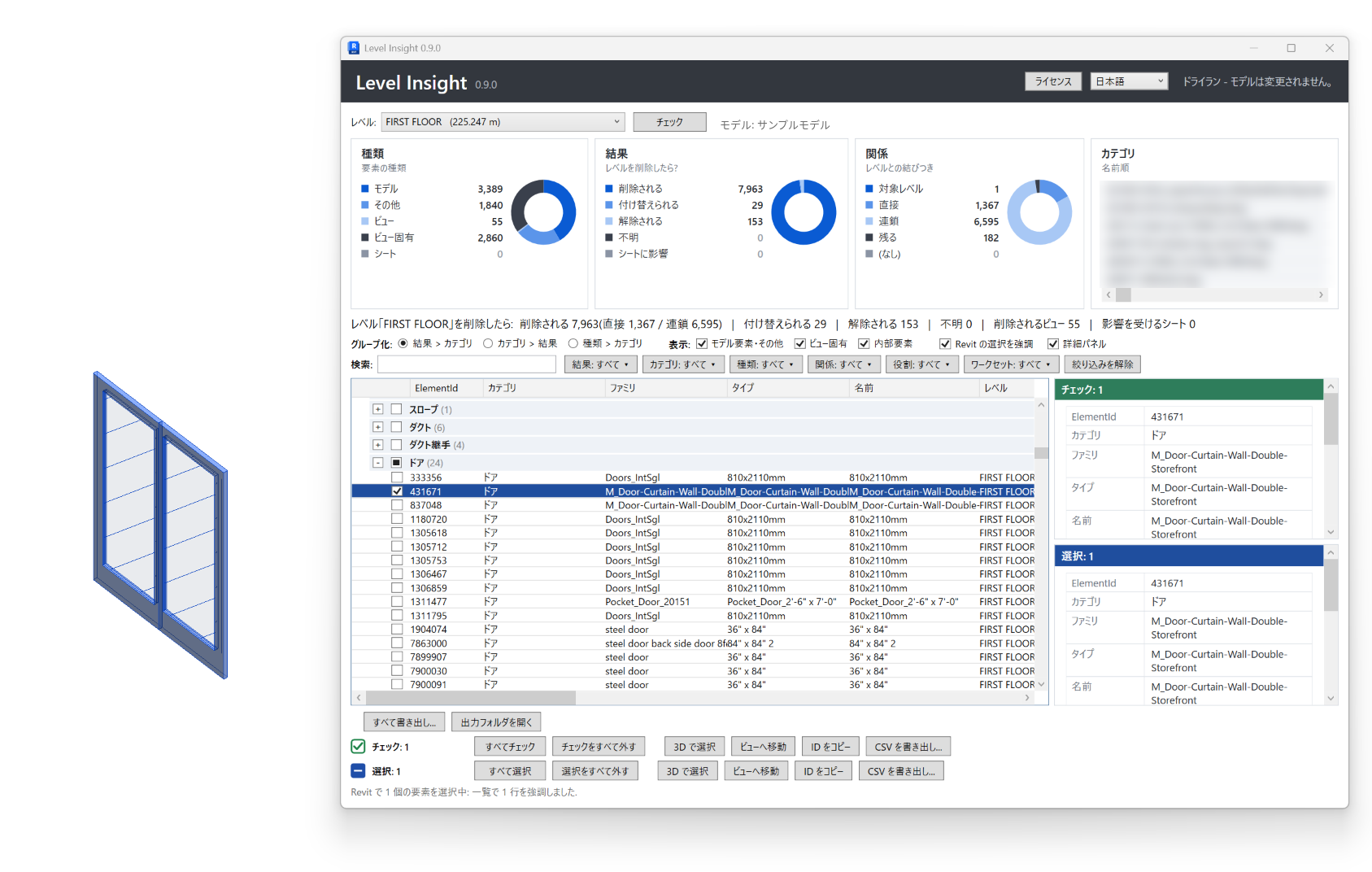
レベルを統合・整理する
似たレベルを1つにまとめたいとき、消すほうをチェックします。
- 消すほうのレベルを選んで チェック。
- 結果 フィルタで 「別のレベルに付け替えられる」だけに絞る。
- 「変更前」「変更後」の列で、エレメントがどのレベルに移るかを確認する。
- 高さの変化 の列で、高さが動くエレメントがないかを見る。
- 「レベル参照が空になる」の行は、拘束を失うエレメントです。ID をコピー で ElementId をコピーして控えておく。
見るところ: 高さの変化が「高さ変化なし」でない行。「レベル参照が空になる」の行(あとで拘束を付け直す必要がある)。
レベルに紐づいているものを探す
削除の予定がなくても、そのレベルに何が載っているかを調べられます。
- レベルを選んで チェック。
- 種類 > カテゴリ でグループ化する。
- 役割 フィルタで Host に絞ると、そのレベルに「載っている」エレメントだけが残る。
見るところ: 間違ったレベルに載っているエレメント。レベルの高さを変えたときに、影響を受けるエレメントの範囲。
関係するビューとシートを確認する
レベルの削除で、どのビューとシートが影響を受けるかを調べます。
- 種類 フィルタで ビュー に絞る。
- 結果 フィルタで シートからビューが消える に絞る。
- ビューへ移動 で、そのビューやシートを開いて確認する。
見るところ: ビューポートを失うシートの一覧。削除されるビューに、残したい内容がないか。
画面写真(撮影待ち): Sheet affected の行shot-19-sheets.png
ビュー固有の取りこぼしを防ぐ
削除されるビューの、詳細線分、文字注記、タグは、ビューと一緒に消えます。
- 種類 フィルタで ビュー固有 を選ぶ。
- 行にチェックを入れ、ビューへ移動 を押す。
- そのビューが開き、該当するエレメントが選択される。内容を確認する。
見るところ: 消えると困る注記や、手で描いた詳細線分。
画面写真(撮影待ち): Go to view で開いたビュー。エレメントが選択されているshot-13-goview.png
モデルの引き渡し・監査の資料を作る
各レベルに何が依存しているかの記録を、ElementId 付きで残します。
- レベルごとに チェック する。
- すべて書き出し... で .xlsx に書き出す。
- サマリー シートの合計と、All elements シートを、資料として添付する。
見るところ: サマリー の「カテゴリ×結果区分」の表。
画面写真(撮影待ち): 書き出した Excel の Summary シートshot-16-excel-summary.png
チームで分担して確認する
担当者ごとに、確認するエレメントを渡します。
- Excel ファイルを担当者に渡す。
- 担当者は、カテゴリやワークセットで絞り込む。
- ElementId を Revit の「ID による選択」に貼り付けて、自分のモデルでエレメントを選ぶ。
見るところ: Workset 列。複数人でモデルを編集しているときは、担当ワークセットで絞り込める。