5分で始める
インストールして、1つのレベルをチェックし、結果を Excel に書き出すまでの流れです。
- インストールする
Revit を閉じて、LevelInsight-Setup を実行します。使う Revit のバージョンにチェックを入れ、インストールのボタンを押します。
画面写真(撮影待ち): インストーラーの画面shot-02-setup.png
Windows の SmartScreen が警告を出すことがあります。インストーラーにまだコード署名がないためです。提供元を信頼できる場合は、詳細情報から実行を選んでください。
Revit を最初に起動すると、「Unsigned Add-In」(署名のないアドイン)の確認が出ます。コード署名がまだないためで、正常です。Always Load を選ぶと、次からは出ません。
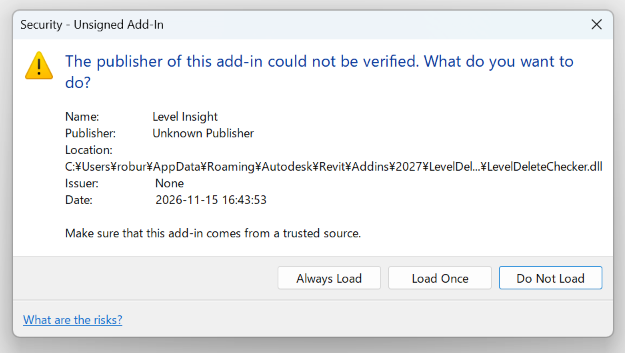
最初の起動時に出ます。Always Load を選びます。 - Revit でボタンを押す
Revit を起動してプロジェクトを開きます。アドインタブの Level Insight を押します。

- お試しを始める
初めて押すと、7日間のお試しが始まります。お試しでは、チェックと画面での表示はすべて使えますが、Revit での選択、ID のコピー、書き出しは、ライセンスキーを入れるまで使えません。ライセンスのウィンドウが開くので、お試しを続ける を押します。
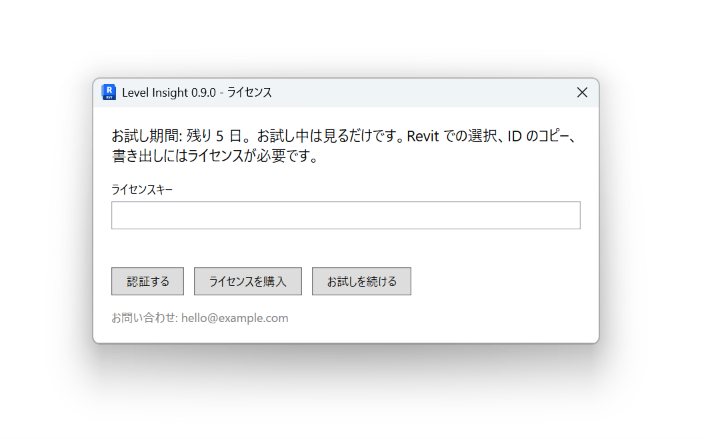
- 言語を選ぶ(必要なとき) ウィンドウ右上の選択欄で、日本語 か English を選べます。選んだ言語は保存され、次にウィンドウを開いたときから使われます。初めて使うときは、Windows の表示言語に合わせます。
- レベルを選んで「チェック」を押す
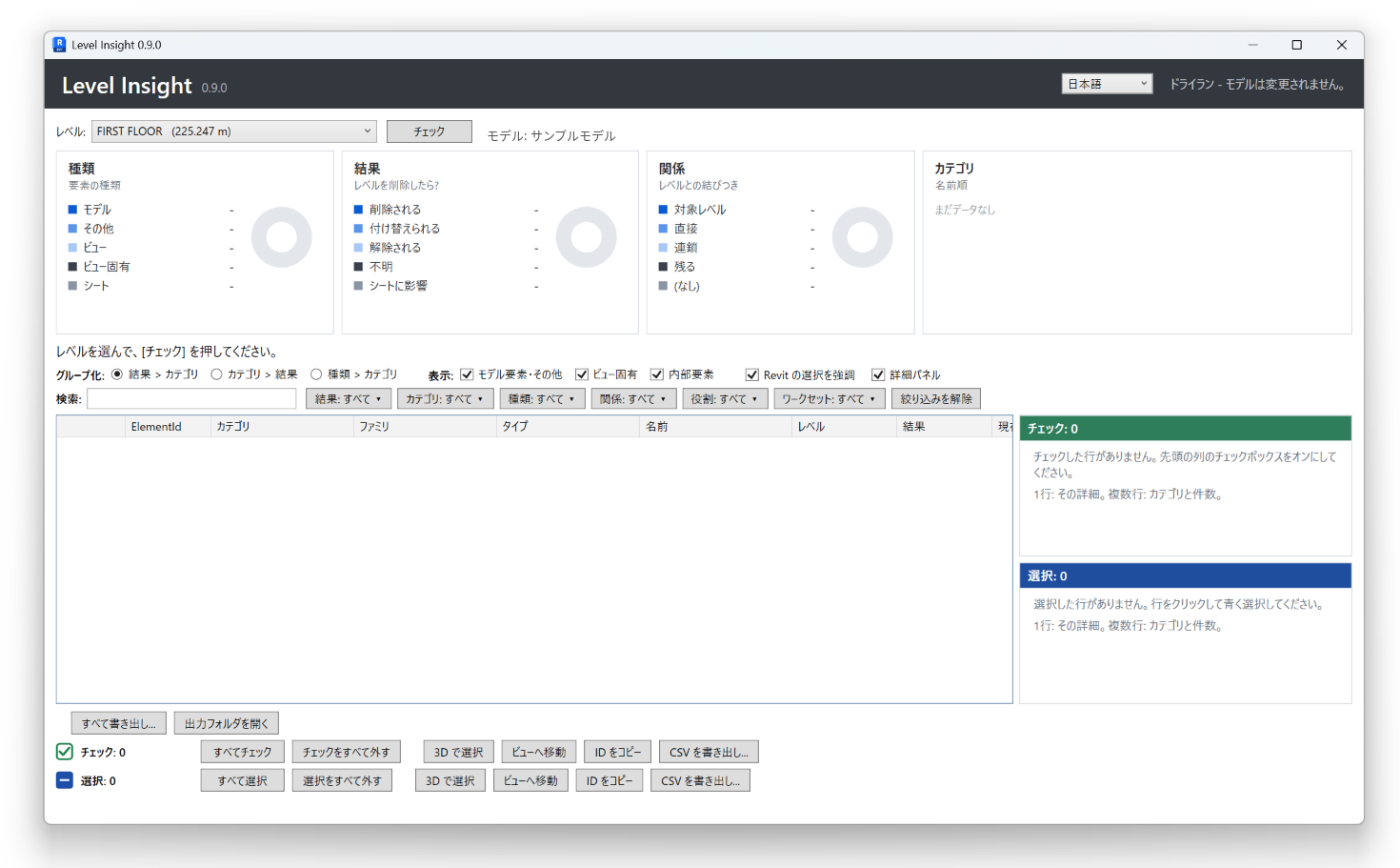
Revit の横にウィンドウが開きます。レベルの一覧からチェックしたいレベルを選び、チェック を押します。
- 待つ
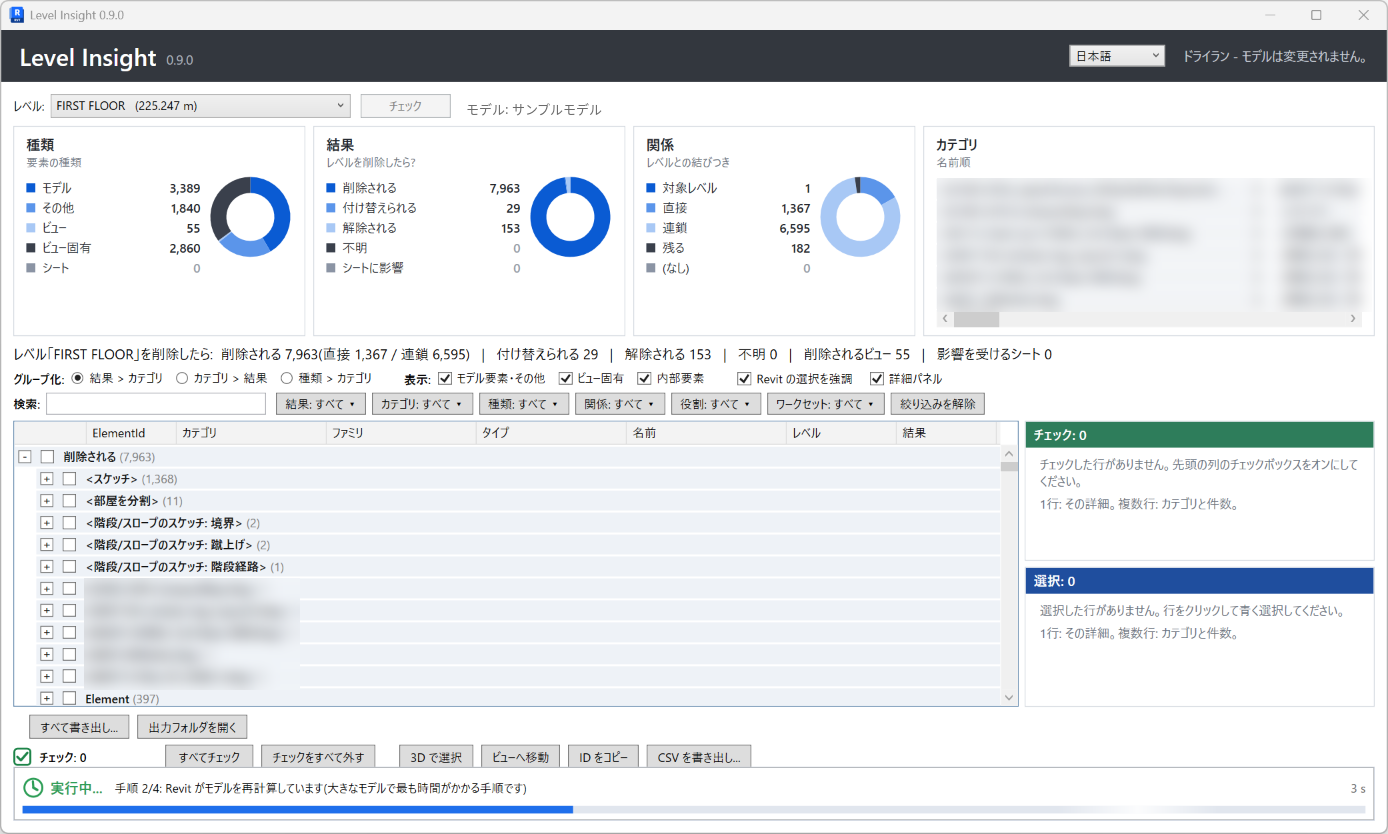
進行状況のパネルが4つの手順を示します。小さなモデルなら数秒で終わります。チェック中は Revit が操作に反応しなくなりますが、パネルは動き続けます。
- 結果を見る
まず次の4か所を見てください。
- 上の4つの枠(種類、結果、関係、カテゴリ)。丸いグラフと件数で、全体が分かります。枠の項目をクリックすると、その項目だけに絞り込めます。
- その下の1行: 「このレベルを削除したら」の、削除される件数、別のレベルに付け替えられる件数、レベル参照が空になる件数。
- 一覧の 削除される グループ: カテゴリごとに、何が消えるか。
- 詳細 列: なぜそうなるか(直接関連か間接関連か)。
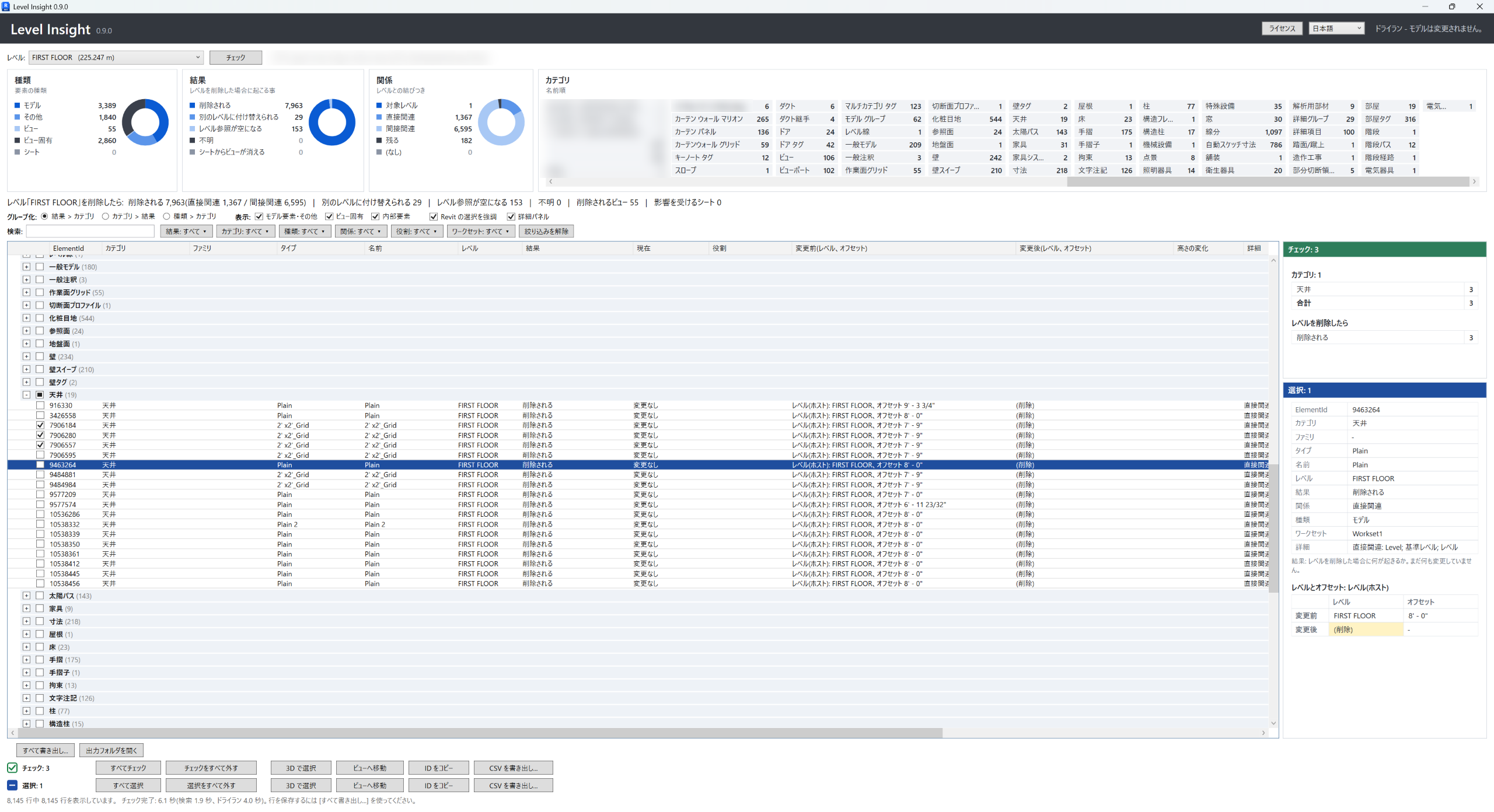
赤枠: 上の4つの枠、その下の1行、一覧の「詳細」列です。 - 行を選んで、詳しく見る
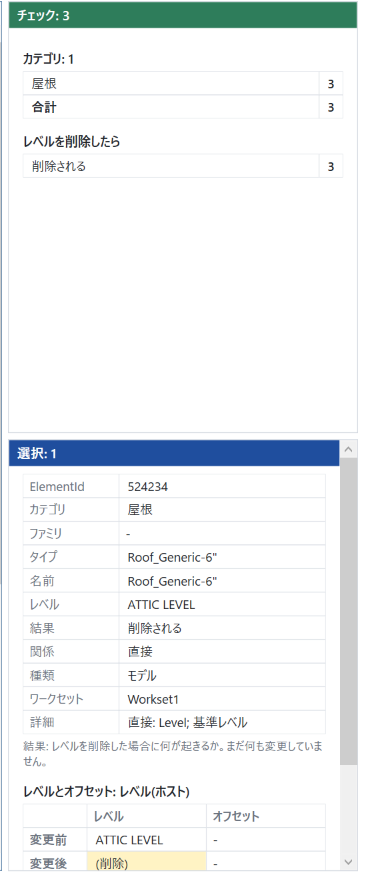
行の左のチェックボックスをオンにするとチェック(緑)、行をクリックすると選択(青)になります。右の詳細パネルに、それぞれの情報が出ます。下のボタンで、チェックした行、または選択した行だけを、3D で選択したり、ID をコピーしたり、CSV に書き出したりできます。
- Excel に書き出す
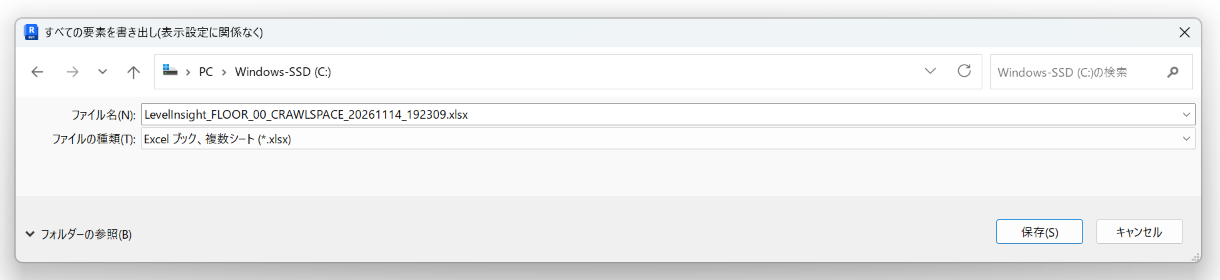
すべて書き出し... を押して、.xlsx を選びます。すべてのエレメントが、複数のシートに分かれて入ります。
チェックの結果は、モデルに一切影響しません。何度でも、別のレベルで繰り返せます。チェックのあとにモデルを編集すると、一覧の「現在」列とグレーの行が、変化を教えてくれます(「結果の読み方」を参照)。