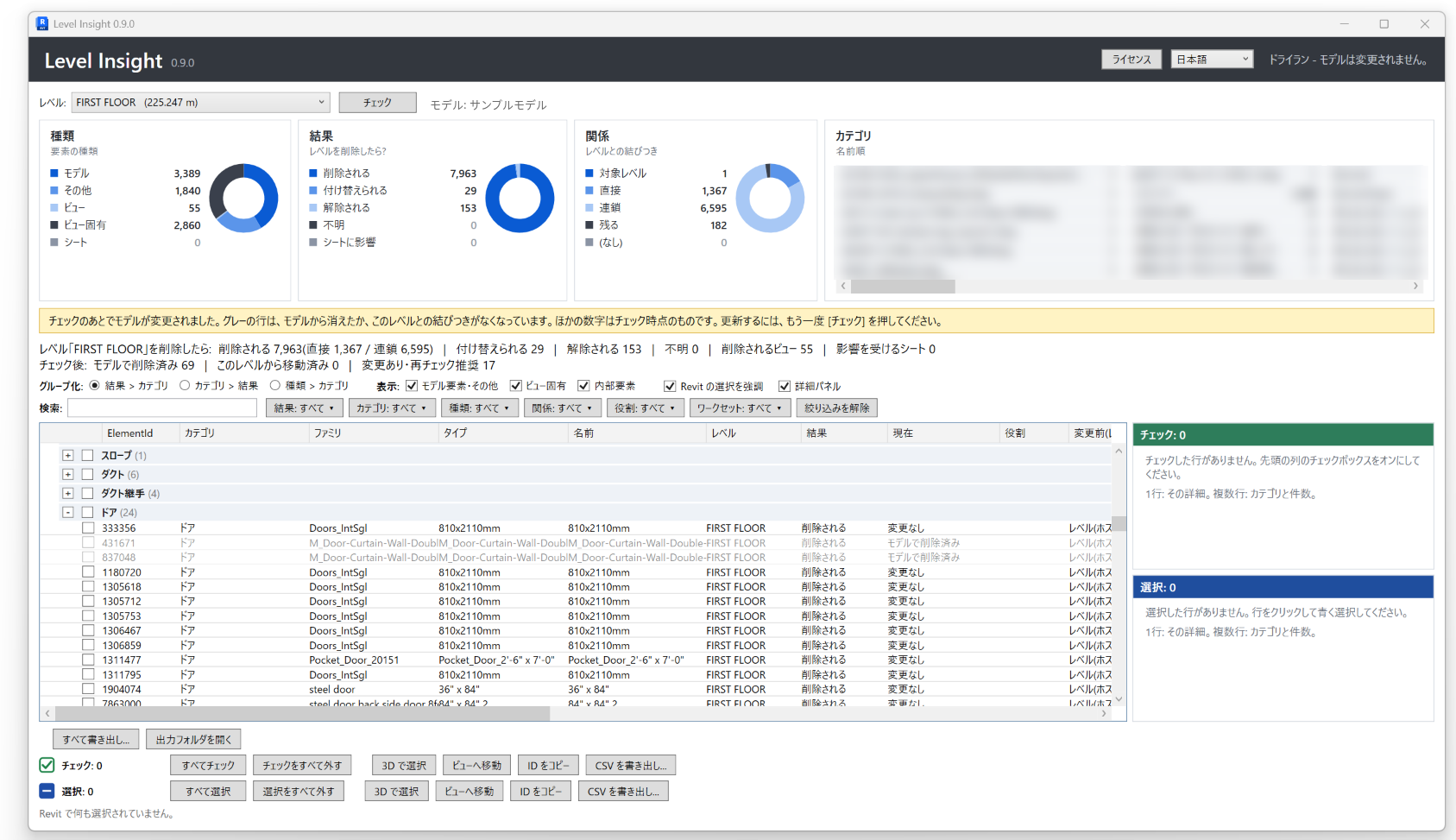
結果の読み方
一覧の1行は、1つのエレメントです。そのエレメントが、レベルを削除するとどうなるかが、「結果」で分かります。
上の4つの枠
チェックが終わると、ウィンドウの上に4つの枠が出ます。数字だけの枠なので、位置は動きません。
- 種類: 下の表のとおり、どんなエレメントかを表します。
- 結果: 「レベルを削除したら?」の答え。丸いグラフで割合が分かります。
- 関係: レベルとどう結びついているか(対象レベル、直接関連、間接関連、残る)。
- カテゴリ: カテゴリごとの件数(名前順)。
枠の項目をクリックすると、その項目だけが一覧に表示されます。もう一度クリックすると、全部に戻ります。項目にマウスを乗せると、その言葉の意味が表示されます。
種類
| 項目 | 意味 |
|---|---|
| モデル | 壁、床、ドア、柱など、建物の形になるエレメントです。 |
| その他 | Revit が内部で管理するエレメントです(Element、ElementType、スケッチ、取り込んだ CAD など)。 |
| ビュー | 削除されるビューです(このレベルの平面図など)。 |
| ビュー固有 | 1つのビューにだけ存在するエレメントです(タグ、寸法、文字、詳細線分)。 |
| シート | ビューを失うシートです。シート自体は削除されません。 |
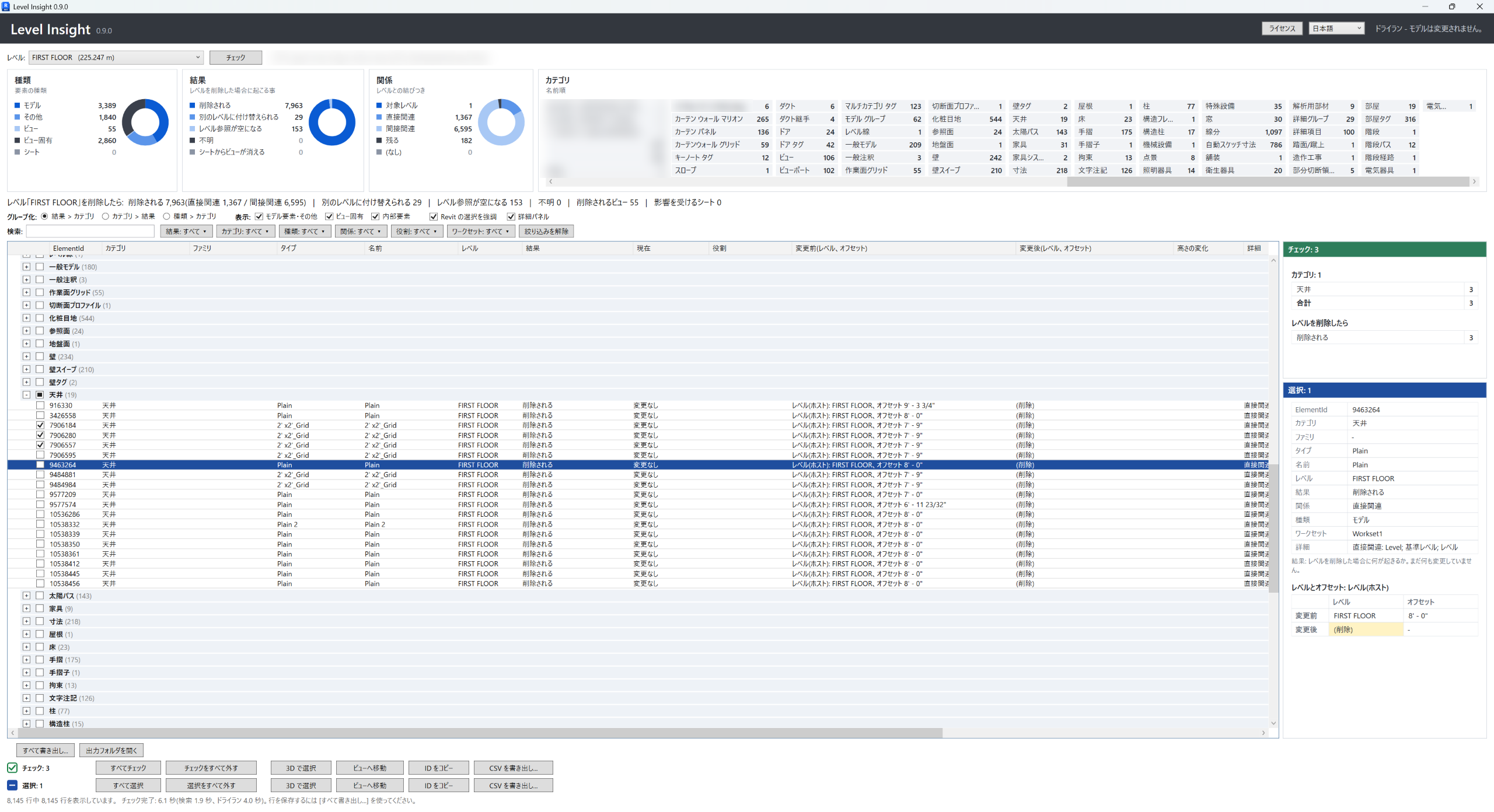
結果
| 区分 | 意味 |
|---|---|
| 削除される | レベルと一緒に削除されます。直接関連はエレメント自身がレベルを指しているもの(壁のベースレベル、ドアのホストレベルなど)。間接関連はエレメント自身はレベルを指していませんが、ほかのものが削除されるために、巻き添えで削除されるもの(削除される壁のドア、削除されるビューの中のタグや寸法など)。レベル自身は対象レベルと表示されます。 |
| 別のレベルに付け替えられる | エレメントは残り、レベルの参照が別のレベルに移ります。変更前後のレベルとオフセット、高さの変化が分かります。 |
| レベル参照が空になる | エレメントは残りますが、レベルへの参照がなくなります。たとえば、壁の上端があるレベルに固定されていたのが「拘束なし」になります。壁の高さが固定されなくなるので、あとで直す必要があります。 |
| 不明 | Revit が返した結果を、アドインが解釈できなかったものです。行の内容を見て、手で確認してください。 |
| シートからビューが消える | シートは消えません。そのシートに貼られていたビューが削除されるので、シートからビューポート(貼ってあった図)がなくなります。 |
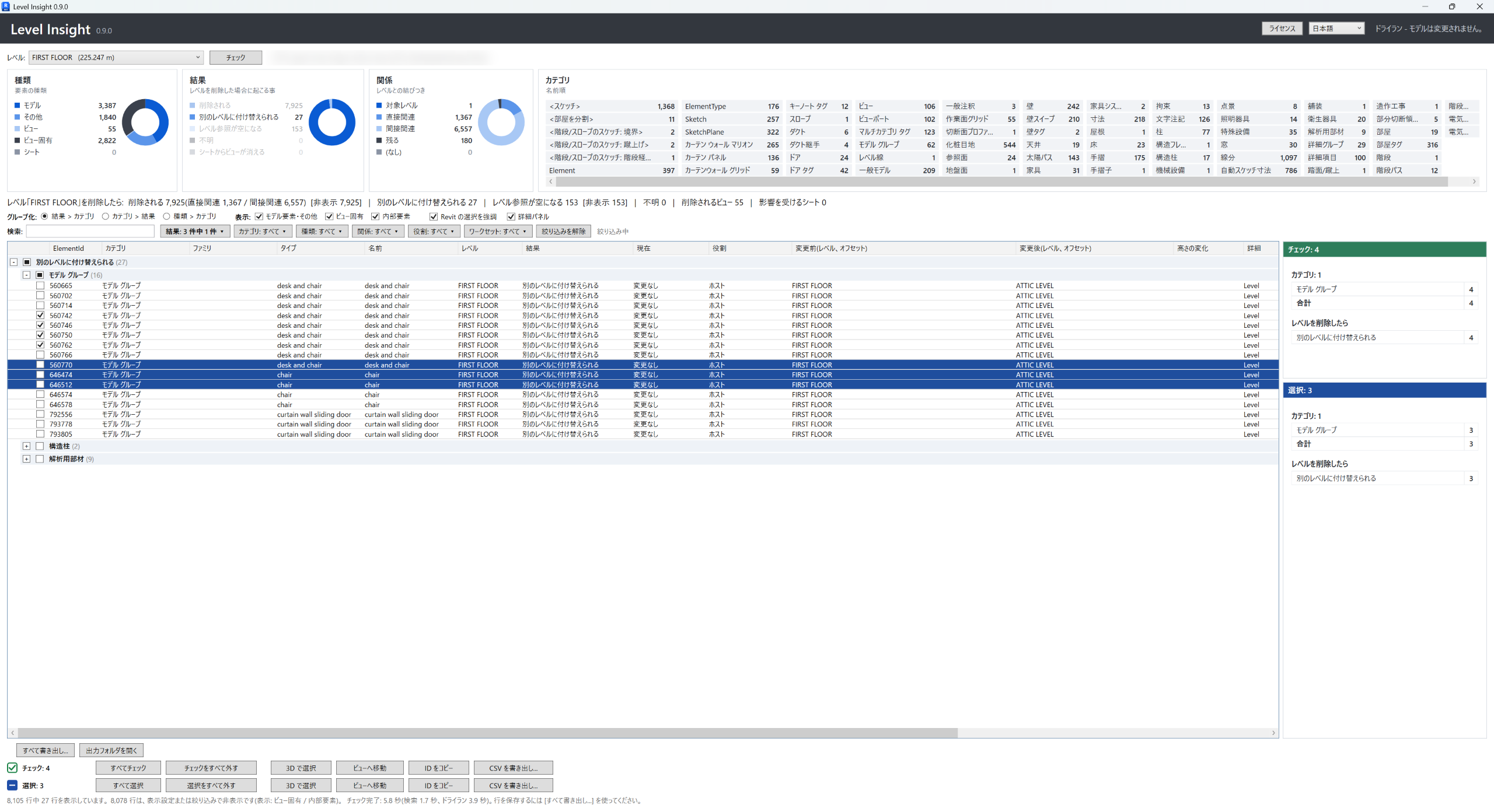
1つのエレメントに、結果の違う複数のレベル参照がある場合(たとえば、柱の下端は残り、上端はレベル参照が空になる)、行にはいちばん重い結果が表示されます(削除される、次にレベル参照が空になる、不明、別のレベルに付け替えられるの順)。すべての参照は 詳細 列に書かれています。
役割と関係
- 役割: エレメントが、レベルとどう紐づいているか。ホスト(そのエレメントが載っているレベル)、ベース(下端)、トップ(上端)、参照(その他)。
- 関係: エレメントとレベルの結びつき方です。下の表を見てください。
| 関係 | 意味 |
|---|---|
| 対象レベル | チェックしているレベル自身です。 |
| 直接関連 | エレメント自身が、そのレベルを指しています(壁のベースレベル、ドアのホストレベルなど)。 |
| 間接関連 | エレメント自身はレベルを指していませんが、ほかのものが削除されるために、巻き添えで削除されます(削除される壁のドア、削除されるビューの中のタグや寸法など)。 |
| 残る | レベルを指していますが、削除はされません。「別のレベルに付け替えられる」か「レベル参照が空になる」のどちらかです。 |
グループ化
- 結果 > カテゴリ: 「何がどうなるか」を見たいとき。
- カテゴリ > 結果: 「壁は、ドアは、どうなるか」を見たいとき。
- 種類 > カテゴリ: モデルのエレメント、ビュー、シート、ビュー固有のエレメントをまず分けたいとき。
表示のチェックボックス
3つのチェックボックスで、一覧に何を表示するかを決めます。初期状態ではすべてオンです。合計と書き出しには、常にすべての行が含まれます。
- モデル要素・その他: モデル内の壁、床、柱、ファミリインスタンスなど、およびレベル自身。
- ビュー固有: 1つのビューにだけ存在するもの。詳細線分、文字注記、寸法、タグ、塗りつぶし領域など。
- 内部要素: Revit が自分で作って管理しているエレメント。操作の対象になることはまれですが、件数の説明になります。
影響を受けるビューとシートは、種類「ビュー」と「シート」として表示されます。
検索と絞り込み
- 検索ボックス: ElementId、カテゴリ、ファミリ、タイプ、名前、レベル、詳細、ビュー、シート、ワークセットの一部を入力します。複数の語を入れると、すべてに一致するものだけが残ります(順序は問いません)。
- フィルタボタン: 結果、カテゴリ、種類、関係、役割、ワークセット。開いて、見たい値にチェックを入れます。組み合わせて使えます。
- 絞り込みを解除 で、すべての行が戻ります。
チェック(緑)と選択(青)
行には、2つの印をつけられます。印によって、下のボタンが働く行が決まります。
| 印 | つけ方 | 確認できる場所 |
|---|---|---|
| チェック(緑) | 行の左のチェックボックスをオンにします。青い選択行を複数まとめて選んでからチェックボックスを押すと、選んだ行すべてがオン(またはオフ)になります。 | 左下の緑のアイコンと「チェック: n」。右の緑の詳細パネル。 |
| 選択(青) | 行をクリックします。Shift+クリック、Ctrl+クリックで複数選べます。選択済みの行をもう一度クリックすると、選択が外れます。 | 左下の青いアイコンと「選択: n」。右の青い詳細パネル。 |
それぞれの行に、すべてチェック / チェックをすべて外す、すべて選択 / 選択をすべて外す、3D で選択、ビューへ移動、ID をコピー、CSV を書き出し... のボタンがあります。チェックの行のボタンはチェックした行に、選択の行のボタンは青い行にだけ働きます。
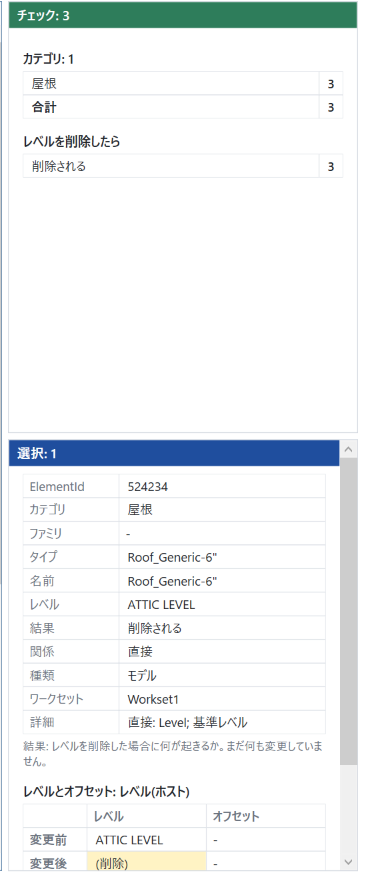
右の詳細パネル
上の緑のパネルはチェックした行、下の青いパネルは選択した行の情報です。1行だけのときは、ElementId、カテゴリ、ファミリ、タイプ、結果、関係、ワークセット、詳細と、「変更前」「変更後」のレベルとオフセットが出ます。複数行のときは、含まれるカテゴリの数と件数が出ます。値の文字は、選んで Ctrl+C でコピーできます。ダブルクリックすると、全体をコピーします。
チェックのあとにモデルを編集したとき
Level Insight のウィンドウは、開いたままで構いません。チェックのあとにモデルを編集すると、一覧が変化を反映します。
- 現在列: 「変更なし」「モデルで削除済み」「このレベルから移動済み」「変更あり・再チェック推奨」のどれか。
- グレーの行: モデルから消えたエレメント、またはこのレベルとの結びつきがなくなったエレメント。
- 上に黄色の帯が出て、「もう一度チェックを押すと更新される」と知らせます。チェック直後の数字(上の4つの枠)は、チェック時点のままです。
- レベル自身を削除した場合は、一覧が「削除前の記録」であることを知らせます。
こうして、「消したはずなのに、一覧にまだある」という誤解を防ぎます。