画面リファレンス
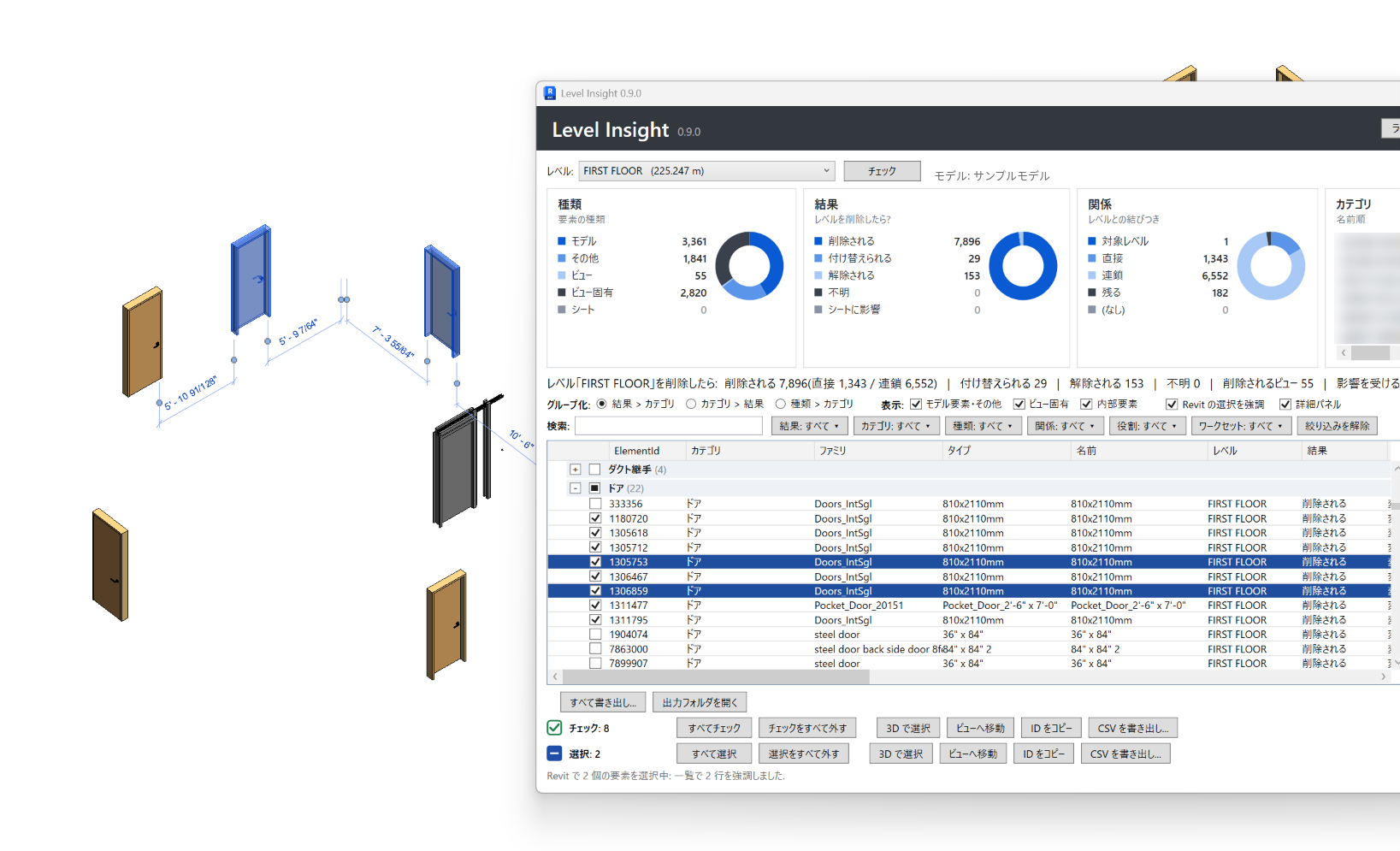
画面の項目を、上から順に説明します。調べたいときに使ってください。
上部
| 項目 | 働き |
|---|---|
| 言語の選択欄(右上) | 日本語と English を切り替えます。選んだ言語は保存され、次にウィンドウを開いたときから使われます。Revit のカテゴリ名やファミリ名は、Revit の言語のままです。 |
| レベル | チェックするレベルを選びます。 |
| チェック | 選んだレベルのチェックを実行します。何度でも実行できます。 |
| 種類・結果・関係・カテゴリの枠 | 件数を表示します。項目をクリックすると、その項目だけに絞り込みます(もう一度クリックで解除)。 |
| Revit の選択を強調 | オンにすると、Revit で選んだエレメントの行が、一覧で青く選択されます。 |
| 詳細パネル | 右側の詳細パネルを表示するかどうか。 |
グループ化と表示
| 項目 | 働き |
|---|---|
| グループ化 | 結果 > カテゴリ、カテゴリ > 結果、種類 > カテゴリ から選びます。 |
| 表示: モデル要素・その他 | モデル内のエレメントとレベル自身の表示。 |
| 表示: ビュー固有 | 1つのビューにだけ存在するエレメントの表示。 |
| 表示: 内部要素 | Revit が管理する内部エレメントの表示。 |
検索とフィルタ
| 項目 | 働き |
|---|---|
| 検索ボックス | ElementId、カテゴリ、ファミリ、タイプ、名前、レベル、詳細、ビュー、シート、ワークセットの一部を入力。複数の語はすべてに一致するものだけが残ります。 |
| 結果 / カテゴリ / 種類 / 関係 / 役割 / ワークセット | 見たい値にチェックを入れて絞り込みます。組み合わせて使えます。 |
| 絞り込みを解除 | 検索とフィルタをすべて解除します。 |
列
| 列 | 内容 |
|---|---|
| (先頭のチェックボックス) | 行を「チェック」(緑)にします。 |
| ElementId | エレメントの ID。Revit の「IDで選択」に使えます。 |
| カテゴリ / ファミリ / タイプ / 名前 | エレメントのカテゴリ、ファミリ、タイプ、名前。 |
| レベル | エレメントが紐づいているレベル。 |
| 結果 | 削除される、別のレベルに付け替えられる、レベル参照が空になる、不明、シートからビューが消える。 |
| 現在 | チェックのあとのモデルの状態。変更なし、モデルで削除済み、このレベルから移動済み、変更あり・再チェック推奨。 |
| 役割 | ホスト、ベース、トップ、参照。 |
| 変更前(レベル、オフセット) | 変更前のレベルとオフセット。 |
| 変更後(レベル、オフセット) | 変更後のレベルとオフセット。削除される行は「(削除)」。 |
| 高さの変化 | 付け替えで、高さがどれだけ動くか。 |
| 詳細 | 理由や補足。直接関連の理由、間接関連、複数の参照の内訳など。 |
| 関係 | 直接関連、間接関連、対象レベル、残る。 |
| 所属ビュー / シート | ビュー固有のエレメントが属するビュー。そのビューが載るシート。 |
| ワークセット | エレメントが属するワークセット。 |
グレーで表示された行は、チェックのあとにモデルから消えたか、このレベルとの結びつきがなくなったエレメントです。
右の詳細パネル
緑の「チェック: n」は、チェックした行の情報。青の「選択: n」は、選択した行の情報です。1行のときはその詳細、複数行のときはカテゴリの数と件数を表示します。値は、選んでコピーできます。
下部のボタン
| ボタン | 働き |
|---|---|
| すべて書き出し... | .xlsx または .csv に書き出します。表示設定に関係なく、常にすべてのエレメントが入ります。 |
| 出力フォルダを開く | 自動保存したファイルとログのあるフォルダを開きます。 |
| すべてチェック / チェックをすべて外す | いま表示されている行すべてにチェックを入れる。すべてのチェックを外す。 |
| すべて選択 / 選択をすべて外す | いま表示されている行すべてを青く選択する。選択をすべて外す。 |
| 3D で選択 | 行のエレメントを Revit で選択し、3D ビューでズームします。現在のビューが 3D でなければ、3D ビューに切り替えます。ビュー固有の行は対象外です。そのビューで隠れているエレメントは見えません。 |
| ビューへ移動 | 最初の行が属するビューまたはシートを開き、エレメントを選択します。 |
| ID をコピー | ElementId を、カンマ区切りでコピーします。Revit の「管理」>「IDで選択」に貼り付けられます。 |
| CSV を書き出し... | その行だけを CSV に保存します。 |
「チェック」の行(緑のアイコン)のボタンは、チェックした行に対して働きます。「選択」の行(青のアイコン)のボタンは、青く選択した行に対して働きます。これらの操作で変わるのは、Revit の選択状態と表示中のビューだけです。モデルは変わりません。
書き出し
- Excel ブック(.xlsx): サマリー(合計と、カテゴリ×結果の表)、全要素、削除される要素、変更(別のレベルに付け替えられる・レベル参照が空になる・不明)、シートとビューの5シート。見出しは、選んだ言語になります。
- CSV(.csv): 見出しは英語のままです(他のツールで読み込みやすくするため)。
「すべて書き出し」には、表示のチェックボックスやフィルタに関係なく、すべてのエレメントが入ります。絞り込みは Excel で行ってください。
画面写真(撮影待ち): 書き出した Excel の全要素シートshot-17-excel-all.png
ライセンス画面
| 項目 | 働き |
|---|---|
| ライセンスキー | メールで届いたキーを貼り付けます。 |
| 認証する | キーを有効にします。確認はパソコンの中で行い、インターネットは不要です。 |
| ライセンスを購入 | 購入ページを開きます。 |
| お試しを続ける | お試しを続けます(お試し中だけ表示)。 |